WordPressの脆弱性とは?調べる方法や対策を解説
2024年9月13日
東証スタンダード上場企業のジオコードが運営!
Web制作がまるっと解るWebマガジン


【監修】株式会社ジオコード Web制作事業 責任者
坂従 一也
WordPressを更新した直後やプラグインを追加したタイミングで、突然サイトが真っ白になってしまった経験はありませんか。
WordPressで画面が真っ白になる現象は、「White Screen of Death(WSOD)」と呼ばれることがあります。これは、PHPエラーやプラグイン・テーマの不具合などが原因で、サイトが正常に表示されなくなる現象です。
「管理画面にもログインできない」「画面には何も表示されない」「何から確認すればよいのか分からない」と、焦ってしまう方も多いでしょう。
WordPressが真っ白になる原因は、WordPress本体やプラグイン、テーマ、PHP、サーバー環境などさまざまです。しかし、原因を一つずつ切り分けながら確認していけば、復旧できるケースも少なくありません。
一方で、原因が分からないまま何度もアップデートを繰り返したり、設定を変更したりすると、かえって状況を悪化させてしまう可能性があります。
この記事では、WordPressが真っ白になったときにまず確認したいポイントから、主な原因、復旧方法までを分かりやすく解説します。また、今後同じトラブルを防ぐための対策についても紹介します。

WordPressの画面が突然真っ白になると、「サイトが壊れてしまった」と焦ってしまうかもしれません。
しかし、慌てて何度も更新ボタンを押したり、設定を変更したりすると、かえって原因の特定が難しくなることがあります。
まずは落ち着いて、現在どのような状況なのかを確認しましょう。
最初に確認したいのが、管理画面へログインできるかどうかです。
フロントページだけが真っ白になっているのか、それとも管理画面も表示されないのかによって、考えられる原因が変わります。
例えば、フロントページだけに症状が出ている場合はテーマやプラグインが影響している可能性があります。一方、管理画面も表示されない場合は、PHPのエラーやサーバー環境など、より広い範囲で問題が発生していることも考えられます。
復旧を進める前に、まずはどこまで正常に利用できるのかを確認しましょう。
次に確認したいのは、症状が発生したタイミングです。
例えば、WordPress本体をアップデートした直後なのか、プラグインを追加・更新した後なのか、それともテーマを変更した後なのかによって、疑うべき原因は異なります。
何も操作していないにもかかわらず突然発生した場合は、サーバー障害やPHPの変更など、自分では気付きにくい要因が影響している可能性もあります。
原因を切り分けるためにも、「最後に何をしたか」を整理しておくことが重要です。
画面が真っ白でも、ページの上部や下部に小さくエラーメッセージが表示されている場合があります。
また、500エラーや503エラーなどのメッセージが表示されるケースもあります。
表示されている内容によって原因の特定につながることもあるため、何かメッセージが表示されていないか確認しておきましょう。
「更新すれば直るかもしれない」「設定を戻せば改善するかもしれない」と思い、何度も操作を繰り返すのはおすすめできません。
原因が分からないまま設定を変更すると、どの操作が影響したのか分からなくなり、復旧までに時間がかかることがあります。
まずは状況を整理し、原因を一つずつ切り分けながら対応することが大切です。

WordPressが真っ白になる原因は一つではありません。
実際には、WordPress本体・プラグイン・テーマ・PHP・サーバー環境など、複数の要因が影響しているケースが多くあります。
ここでは、特に発生しやすい原因を紹介します。
WordPressが真っ白になる原因として最も多いのが、プラグイン同士の競合です。
WordPress本体をアップデートしたことで、一部のプラグインが最新バージョンに対応できず、エラーが発生することがあります。
また、新しいプラグインを追加した直後や、複数のプラグインをまとめて更新した後に症状が発生するケースも少なくありません。
長期間更新されていないプラグインや、開発が終了しているプラグインを利用している場合は特に注意が必要です。
利用しているテーマが最新のWordPressへ対応していない場合も、画面が真っ白になる原因になります。
特に、テーマファイルへ独自カスタマイズを行っているサイトでは、アップデート後にエラーが発生することがあります。
制作会社や前任者がテーマを編集している場合は、自分では原因を判断しにくいことも少なくありません。
WordPressはPHPというプログラミング言語で動作しています。
サーバー側でPHPのバージョンが変更された場合や、WordPressの推奨環境を満たしていない場合は、サイトが正常に表示されなくなることがあります。
特に、古いテーマやプラグインを利用している場合は、PHPのバージョン変更によって互換性の問題が発生するケースがあります。
WordPress本体のアップデート自体が原因になることもあります。
アップデートの途中で通信が切断されたり、サーバーの負荷が高かったりすると、正常に更新が完了せず、不具合が発生することがあります。
また、長期間アップデートを行っていなかったサイトでは、一度に多くの変更が適用されるため、不具合が発生しやすくなる傾向があります。
WordPressだけではなく、サーバー側の問題で画面が真っ白になることもあります。
例えば、メモリ不足やサーバー障害、一時的なアクセス集中などが原因で、サイトが正常に表示されないケースがあります。
この場合は、WordPress側の設定を変更しても改善しないため、サーバー会社の障害情報や利用状況を確認することが重要です。
ここまで紹介した原因以外にも、複数の要因が重なって発生しているケースもあります。
そのため、「真っ白になった=プラグインが原因」と決めつけるのではなく、原因を一つずつ切り分けながら確認することが大切です。
WordPressが真っ白になっても、必ずしもサイトが完全に壊れているとは限りません。
原因によっては、比較的簡単な操作で復旧できるケースもあります。
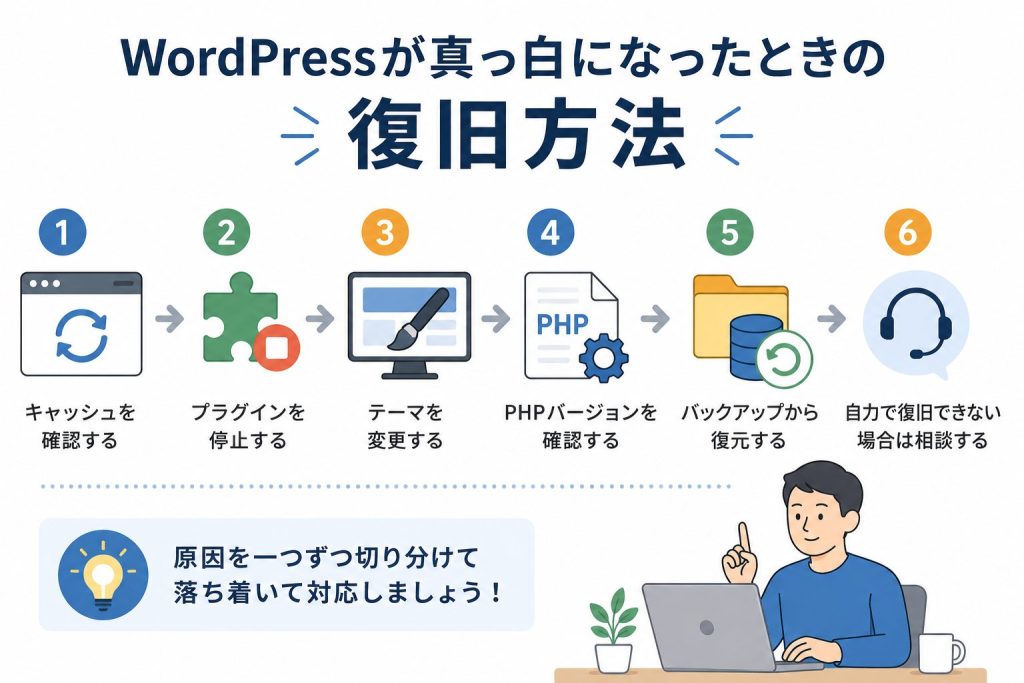
ここでは、原因を切り分けながら試したい復旧方法を紹介します。上から順番に確認していくことで、原因を特定しやすくなります。
まずはブラウザのキャッシュが影響していないか確認しましょう。
サイト自体は正常に表示されていても、古いキャッシュが残っていることで真っ白な画面が表示される場合があります。
ブラウザのキャッシュを削除したり、シークレットモードや別のブラウザでアクセスしたりすることで改善するケースもあります。
また、キャッシュ系プラグインを利用している場合は、キャッシュを削除することで正常に表示されることがあります。
アップデートやプラグインの追加・更新後に真っ白になった場合は、プラグインが原因である可能性があります。
管理画面へログインできる場合は、直前に更新したプラグインを停止し、表示が改善するか確認しましょう。
管理画面へログインできない場合でも、FTPやサーバーのファイルマネージャーからプラグインフォルダの名前を変更することで、プラグインを一時的に無効化できる場合があります。
プラグインを停止して正常に表示されるようであれば、そのプラグインが原因である可能性が高いと考えられます。
プラグインに問題が見つからない場合は、テーマが原因となっている可能性もあります。
WordPress標準テーマへ切り替えることで、現在利用しているテーマが影響しているか確認できます。
独自カスタマイズを行っているテーマでは、WordPress本体との互換性が原因で不具合が発生することもあります。
テーマを変更して改善した場合は、テーマのアップデート状況やカスタマイズ内容を確認しましょう。
サーバー側でPHPバージョンを変更した直後や、WordPressをアップデートした後に症状が発生した場合は、PHPのバージョンが影響している可能性があります。
現在のWordPressやテーマ、プラグインが利用しているPHPバージョンへ対応しているか確認し、必要に応じてバージョンを変更しましょう。
ただし、PHPの変更はサイト全体へ影響するため、不安がある場合はサーバー会社や保守会社へ相談することをおすすめします。
原因を特定できない場合や、自力での復旧が難しい場合は、バックアップから復元する方法もあります。
アップデート前に取得したバックアップがあれば、更新前の状態へ戻せる可能性があります。
ただし、バックアップから復元すると、その後に行った更新内容が失われることもあるため、復元前に影響範囲を確認しておきましょう。
ここまで試しても改善しない場合は、無理に設定変更を続けることはおすすめできません。
原因が複雑な場合や複数の要因が重なっている場合は、かえって状況を悪化させてしまう可能性があります。
特に企業サイトでは、お問い合わせフォームや資料請求フォームなどが停止すると、機会損失につながる恐れがあります。
そのため、自力での対応が難しいと感じた場合は、早めに制作会社や保守会社へ相談することも重要な判断です。
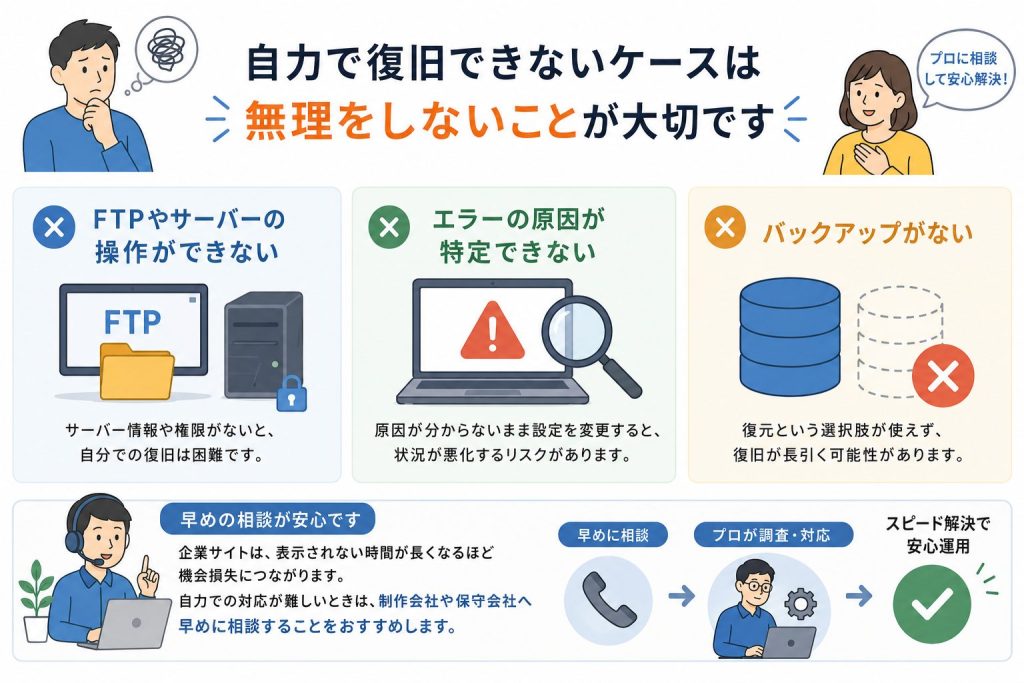
WordPressのトラブルの中には、比較的簡単に解決できるものもあります。しかし、原因によっては専門的な知識やサーバーへのアクセス権限が必要になるため、自力での復旧が難しいケースもあります。
無理に復旧作業を続けると、原因の特定が難しくなったり、症状が悪化したりする可能性もあるため、「自分で対応できる範囲」を見極めることが大切です。
ジオコードでは、無料で利用できるネクストセキュリティプラグインを提供しており、WordPress本体やPHPのバージョン、プラグインの脆弱性などを診断できます。
管理画面へログインできない場合は、FTPやレンタルサーバーのファイルマネージャーを利用して作業することがあります。
しかし、FTPの接続情報が分からなかったり、サーバーの管理権限がなかったりすると、自分で復旧を進めることは困難です。
制作会社へ運用を依頼しているサイトでは、サーバー情報を把握していないケースも少なくありません。
プラグインやテーマを変更しても改善しない場合は、PHPやサーバー環境など、別の原因が影響している可能性があります。
原因が分からないまま設定を変更し続けると、本来の原因とは別のトラブルを発生させてしまうこともあります。
どこに問題があるのか判断できない場合は、無理に作業を続けない方が安全です。
アップデート前のバックアップがない場合は、復元という選択肢が使えません。
そのため、不具合が発生した際は一つずつ原因を調査しながら復旧を進める必要があります。
企業サイトでは、バックアップがない状態で作業を続けることはリスクが高いため、慎重に対応することが重要です。
コーポレートサイトやECサイト、お問い合わせフォームを設置しているサイトでは、表示されない時間が長くなるほど機会損失につながります。
「そのうち直るだろう」と様子を見るよりも、自力での復旧が難しいと判断した時点で、制作会社や保守会社へ相談した方が結果的に早く解決できるケースも少なくありません。
ジオコードでは、WordPressの復旧対応から原因調査、再発防止までサポートしています。
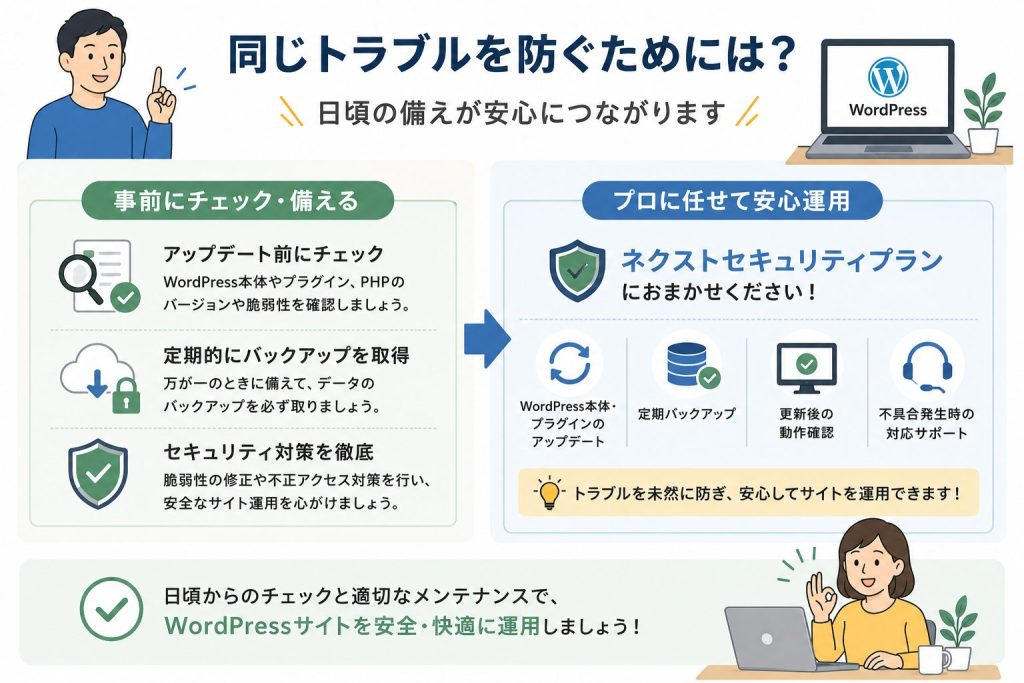
WordPressが真っ白になるトラブルは、突然発生したように見えても、日頃の管理によって防げるケースが多くあります。
例えば、WordPress本体やプラグインを長期間更新しない、バックアップを取得せずにアップデートする、サイトの状態を把握しないまま更新するといった状況では、トラブルが発生するリスクが高くなります。
そこでおすすめなのが、アップデート前にサイトの状態を確認することです。
ジオコードが提供するネクストセキュリティプラグインでは、WordPress本体やPHPのバージョン、プラグインの脆弱性などを無料で診断できます。
「アップデートしても大丈夫な状態なのか」「今すぐ対応が必要なリスクはあるのか」を事前に把握できるため、更新作業の判断材料として活用できます。
また、「アップデートや保守まで対応する時間がない」「毎回更新するたびに不安を感じる」という場合は、保守サービスを利用することも一つの方法です。
ジオコードのセキュリティプランでは、WordPress本体やプラグインのアップデート、バックアップ、更新後の動作確認、不具合への対応までサポートしています。
トラブルが起きてから対応するのではなく、トラブルを未然に防ぐ体制を整えておくことで、安心してサイトを運用できるようになります。
WordPressが真っ白になる原因は、プラグインやテーマとの互換性、PHP、サーバー環境などさまざまです。
突然発生すると焦ってしまいますが、まずは落ち着いて状況を整理し、原因を一つずつ切り分けながら確認することが重要です。
また、日頃からバックアップを取得し、アップデート前にサイトの状態を確認しておくことで、多くのトラブルは未然に防ぐことができます。
「自分のサイトは安全にアップデートできる状態なのか知りたい」という方は、まずはジオコードが無料で提供しているネクストセキュリティプラグインで診断を行ってみてください。
そして、継続的な保守やアップデートに不安がある場合は、セキュリティプランの活用もぜひご検討ください。